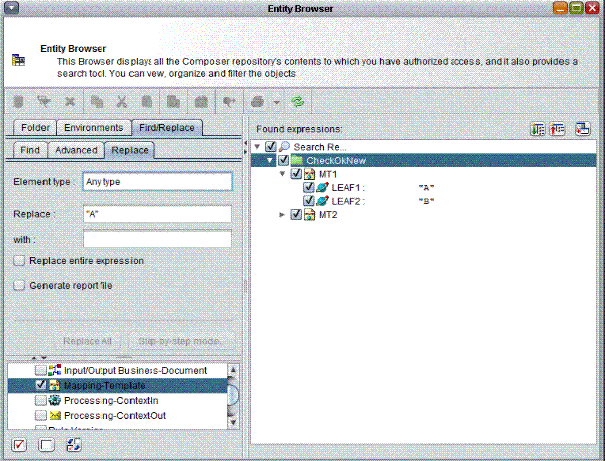
À propos de la fonction Remplacer
Remarque : dans la version courante de Axway Composer, AccountingIntegrator est le seul composant à utiliser cette fonction.
Après avoir rempli le critère de recherche dans l'onglet Rechercher du Navigateur d'Entité, le volet droit affiche la liste des objets qui correspondent aux critères de recherche spécifiés.
Utilisez la fonction Remplacer pour remplacer une valeur donnée dans tous les objets que vous avez sélectionnés dans le volet droit.
La fonction Remplacer est propre à chaque composant Axway et n'est disponible que si vous sélectionnez un type d'objet unique spécifique à un seul composant. Par exemple, une recherche sur le type d'objet <Business-Document> pourrait renvoyer une liste de <Business-Documents> qui appartiennent à différents composants (AccountingIntegrator, ProcessManager, Integrator). L'onglet Remplacer n'est affiché que si les <Business-Documents> appartiennent tous au même composant Axway.
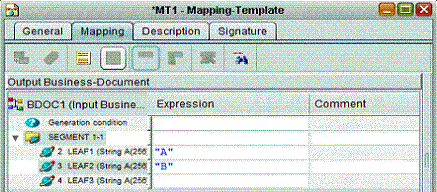
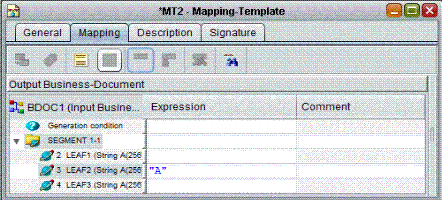
L'exemple suivant a pour objet de remplacer les valeurs des champs dans les 2 Garnissages-Type suivants d'AccountingIntegrator.
Pour remplacer la valeur de LEAF2 :
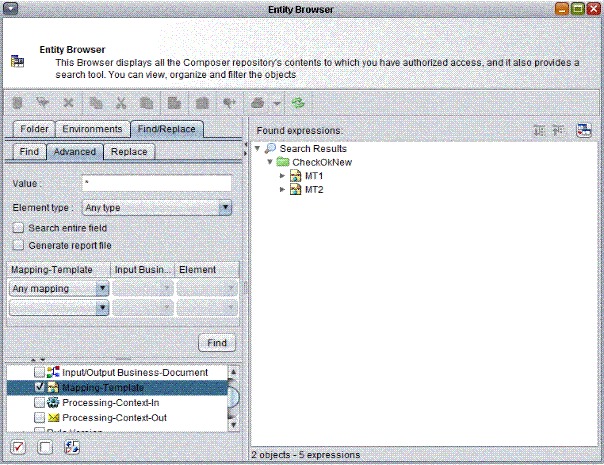
Le panneau Dans affiche tous les objets qui contiennent la valeur que vous voulez remplacer. Sélectionnez les objets dans lesquels vous voulez effectuer le remplacement.