KB Article #181161
Création d'une nouvelle version d'objet / de collection
Pour créer une nouvelle version d'objet / de collection dans Designer il est besoin de suivre les étapes suivantes :
1. Création d’un nouvel type d’objet
- Allez dans : Formats -> Types d’ Objets
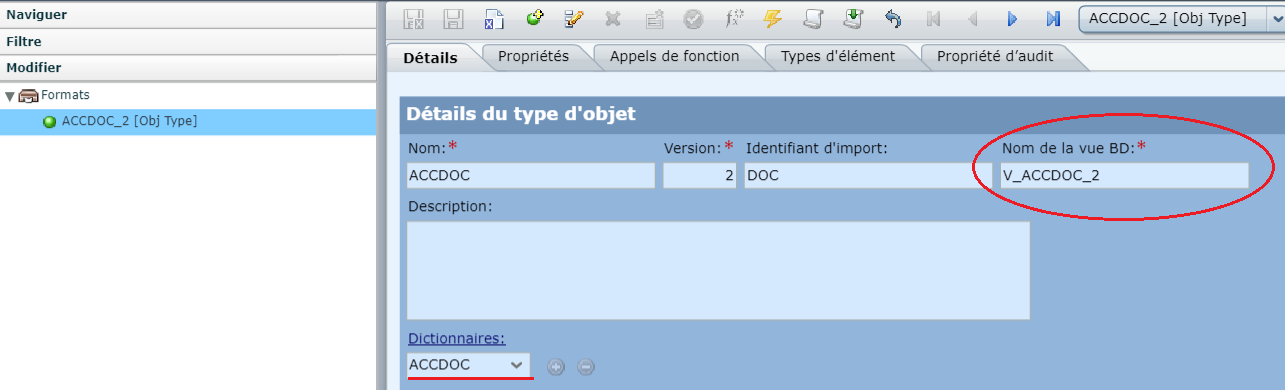
- Copiez le type d’objet désiré (ex. ACCDOC)

- Changez :
- Version
- ‘Nom de la vue BD’ - pour des raisons de bonnes pratiques on le nomme ‘V_nomDuDictionaire_noVersion’
2. Création d’un nouvel type de collection
- Allez dans : Formats -> Types de Collections
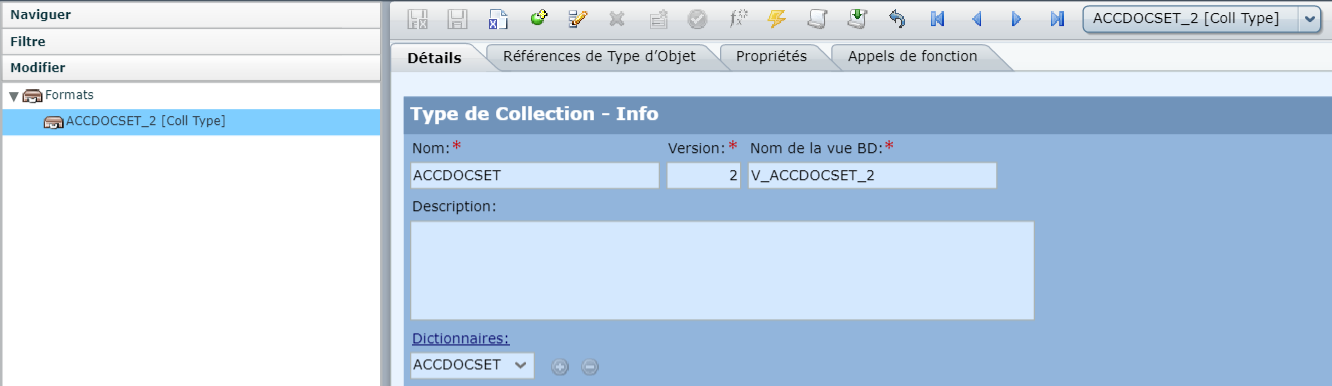
- Copiez le type de collection désiré (ex. ACCDOCSET)
- Changez :
- ‘Version’
- ‘Nom de la vue BD’’ - pour des raisons de bonnes pratiques on le nomme ‘V_nomDuDictionaire_noDuVersion’
- Sur la fenêtre ‘Références de Type d’Objet’ on va avoir toutes les références de type d’objet
- Choisissez le type d’objet que vous avez modifiez et changez sa version d’être la version désirée . (ex. ACCDOC)

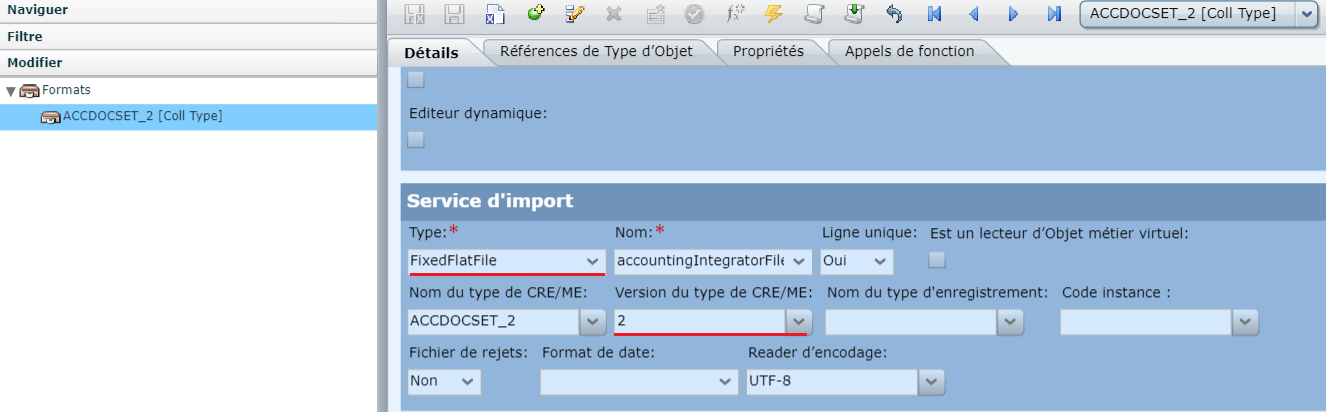
- Fait le retour sur la fenêtre ‘Détails’ de ‘Type de Collection’ . En bas vous se trouve la partie du ‘Service d’import’. Dans le cas de ‘FixedFlatFile’ vous devez changer la ‘Version du type de CRE/ME’ pour avoir la nouvelle version
3. Création d’un nouvel éditeur d’objet
- Allez dans : Editors -> Editeurs d’objet
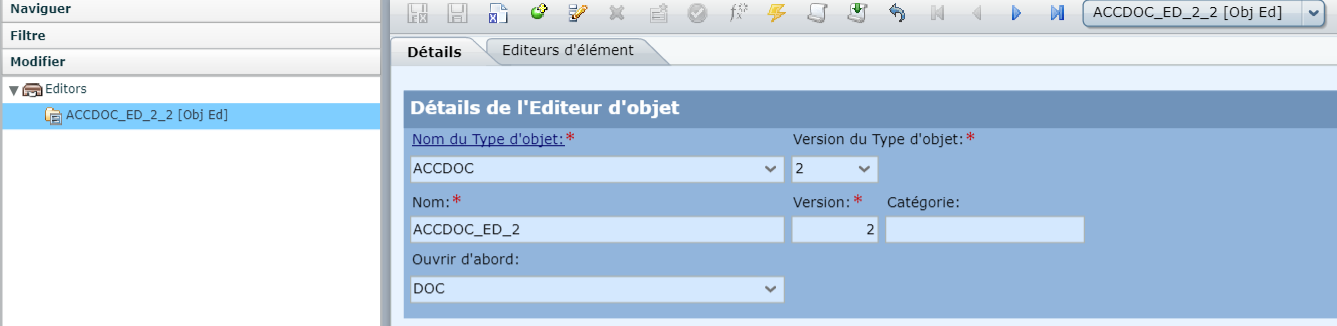
- Copiez le type d’éditeur désiré (ex. ACCDOC_ED) .
- Vous devez changer (si le cas) :
- ‘Nom du Type d’objet’ (si vous avez changé le nomme pour la dernière version d'objet)
- ‘Version du Type d’objet’
- ‘Nom’ du nouvel éditeur d’objet - pour des raisons de bonnes pratiques on le nomme ‘NomTypeObj_ED_noVersion’
- ‘Version’ du nouvel éditeur d’objet
4. Création d’un nouveau éditeur de collection
- Allez dans Editors -> Editeurs de collection
- Copiez le type d’éditeur de collection désiré (ex. ACCDOCSET_ED)
- Vous devez changer (si le cas) :
- ‘Nom du Type de collection’
- ‘Version du Type de collection’
- ‘Nom’ du nouvel éditeur de collection - pour des raisons de bonnes pratiques on le nome ‘NomTypeColl_ED_noVersion’
- ‘Version’ du nouvel éditeur de collection
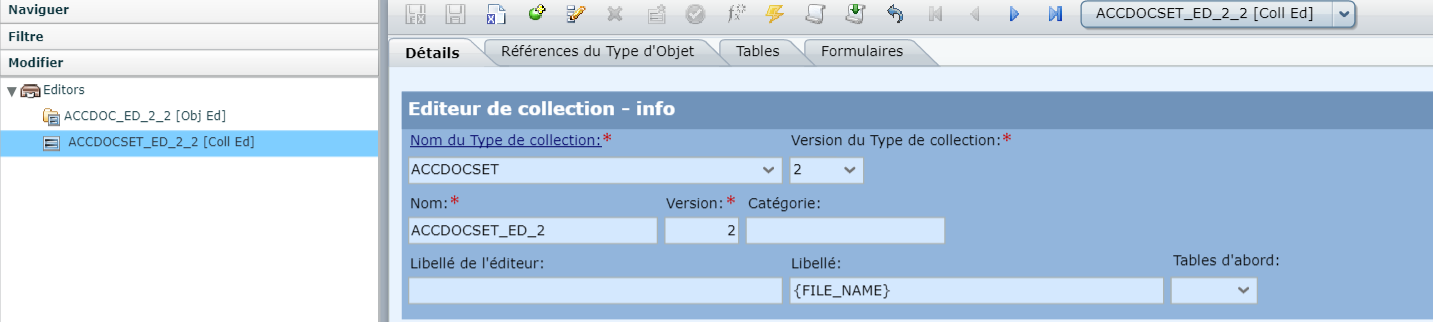
- Sur la fenêtre ‘Références du Type d’Objet’ on va avoir toutes les références de type d’objet
- Choisissez le type d’objet que vous avez modifiez et changez sa version d’être la version désirée .

- Allez sur la fenêtre ‘Tables’ et sélectionnez la table qui va avoir la nouvelle version d’éditeur d’objet et changez le ‘Chemin’

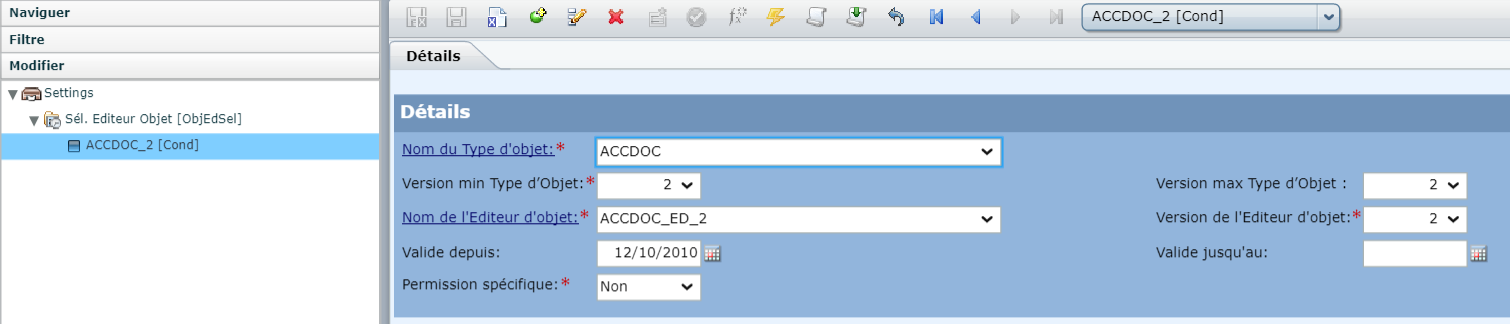
5. Création d’une nouvelle version de ‘Sel. Éditeur Objet’
- Allez dans Settings -> Sel. Éditeur Objet
- Choisissez le ‘Type d’enregistrement’ désiré . Copiez le type d’objet désiré . (ex. ACCDOC)
- Vous devez changer (si le cas) :
- ‘Nom du Type d’objet’
- ‘Version min Type d’objet’
- ‘Version max Type d’objet’ ! Ce détail n'est pas marqué comme obligatoire mais vous devez lui compléter juste après la version min pour avoir la liste correcte des détails 'Nom de l’Éditeur d'objet'
- ‘Nom de l'Éditeur d’objet’
- ‘Version de l’Éditeur d’objet’
6. Création d’une nouvelle version de ‘Sel. Type Objet’
- Allez dans Settings -> Sel. Type Objet
- Choisissez le ‘Type d’enregistrement’ désiré . Changez la version du type d’objet désiré. (ex. ACCDOC)

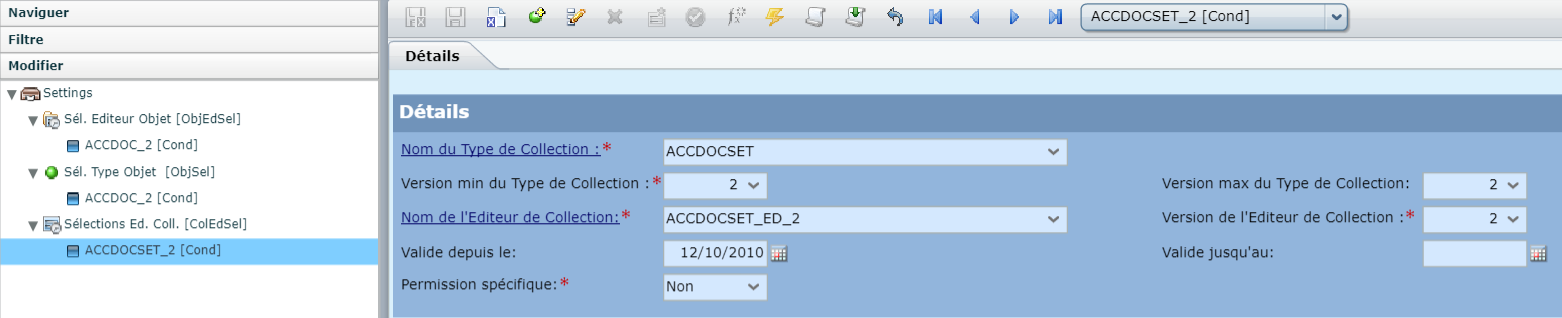
7. Création d’une nouvelle version de ‘Sélections Ed. Coll.’
- Allez dans : Settings -> Sélections Éd. Coll.
- Choisissez le ‘Type d’enregistrement’ désiré . Copiez le type de collection désiré . (ex. ACCDOCSET)
- Vous devez changer (si le cas) :
- ‘Nom du Type de Collection’
- ‘Version min Type de Collection’
- ‘Version max Type de Collection’ ! Ce détail d'est pas marqué comme obligatoire mais vous devez lui compléter juste après la version min pour avoir la liste correcte du détails 'Nom de l’Éditeur de Collection'
- ‘Nom de l’Éditeur de Collection’
- ‘Version de l’Éditeur de Collection’
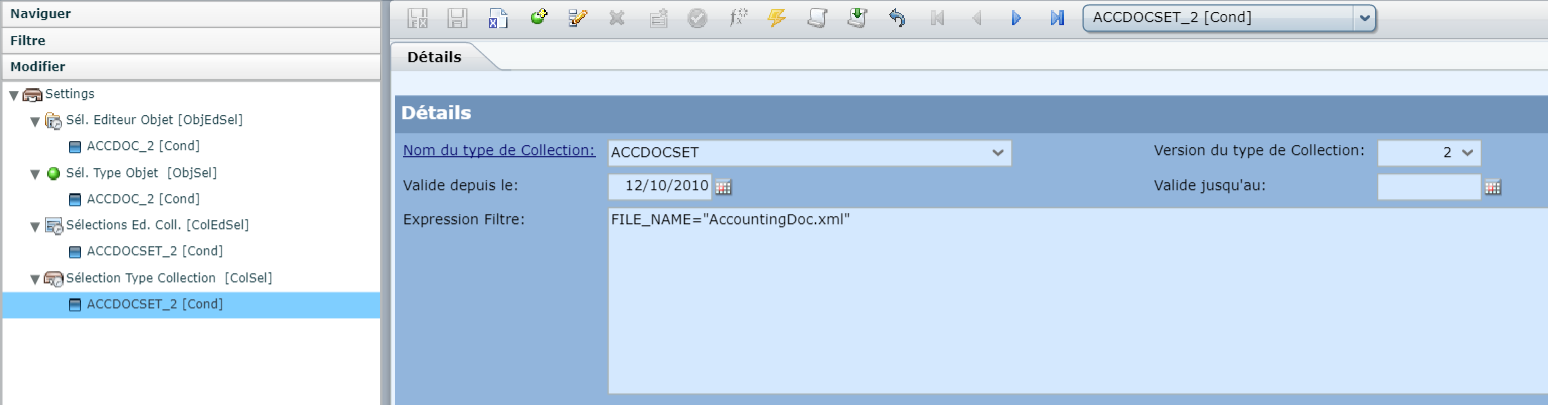
8. Création d’une nouvelle version de ‘Sélections type Collection’
- Allez dans Settings -> Sélections type Collection
- Choisissez le ‘Type d’enregistrement’ désiré . Changez la version du type de collection désiré. (ex. ACCDOCSET)
9. Deployment de la configuration