Open topic with navigation
Définir les paramètres de communication
À propos des paramètres de communication d'un Axway Serveur
Comment définir les paramètres de communication
Ajouter un <CommNetwork>
Ajouter un <CommAdapter>
Ajouter un <CommPoint>
À propos des paramètres de communication d'un Axway Serveur
Pour envoyer au Serveur des objets sur un Axway Serveur donné, vous devez définir comment communiquer avec lui. Les possibilités de communication d'un Axway Serveur comprennent au plus 3 éléments (selon l'Axway Serveur) :
- CommNetwork : les paramètres réseau qui définissent comment les données arrivent à destination. Par exemple : TCP, X.25. Le <CommNetwork> correspond aux couches physique, données et réseau du modèle ISO.
- CommAdapter : les paramètres du protocole qui rendent la communication possible sur un réseau donné. Le <CommAdapter> correspond aux couches Transport, Session et Présentation du modèle ISO.
Un <CommAdapter> dépend toujours d'un type de réseau donné et établit les règles de la communication sur ce réseau :
- le protocole : par exemple, PeSIT, ETEBAC, ODETTE...
- les paramètres de connexion : par exemple, l'identifiant protocolaire, le SAP (<Service Access Point>), les options de compression et de rétablissement de la connexion
- CommPoint : les paramètres d'identification requis pour accéder à l'Axway Serveur sur un réseau donné selon un protocole donné. Par exemple, l'utilisateur de connexion et le mot de passe associé à utiliser pour accéder à un logiciel en utilisant un <CommAdapter> FTP basé sur un <CommNetwork> TCP. Le <CommPoint> correspond à la couche Application du modèle ISO.
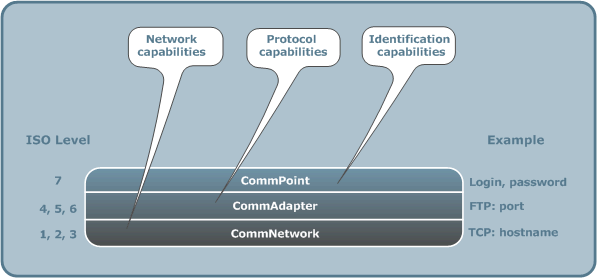
Vous définissez les paramètres de communication d'un Axway Serveur dans l'onglet Communication.
Comment définir les paramètres de communication
Avant de démarrer
Avant de remplir l'onglet Communication, vérifiez que :
- il y a au moins un <CommNetwork> qui est défini sur le <Host> sur lequel l'Axway Serveur est situé
- le type du <CommNetwork> du <Host> est compatible avec l'Axway Serveur
Pour plus de détails, reportez-vous à Host/onglet Communication.
Les types de <CommNetwork> disponibles sont ceux définis sur le <Host>. Par exemple, si l'objet <Host> possède 2 types de <CommNetwork> (X.25 et TCP/IP), vous ne pouvez ajouter que des <CommNetworks> de ces types à l'Axway Serveur.
Toutefois, vous pouvez ajouter plusieurs <CommNetworks> de chaque type. Par exemple,vous pourriez ajouter CommNetwork1, CommNetwork2 et CommNetwork3 qui sont tous des <CommNetworks> de type X.25.
Ajouter un nouveau <CommNetwork> à l'Axway Serveur
Pour ajouter un nouveau <CommNetwork> :
- Cliquez sur
 dans la barre d'outils de l'onglet Communication. Un nouveau <CommNetwork> s'ajoute dans l'arborescence des <CommNetworks> dans le volet gauche. Par défaut, le nom du <CommNetwork> est le nom du premier <CommNetwork> défini sur le <Host> sélectionné. Vous pouvez modifier ce nom directement dans le volet gauche.
- La liste déroulante <CommNetwork> dans le volet droit affiche l'ensemble des <CommNetworks> définis sur le <Host> sélectionné. Vous pouvez sélectionner un <CommNetwork> différent dans la liste déroulante des <CommNetworks> . Vous ne pouvez pas modifier le nom qui apparaît dans ce champ.
- Selon le type de réseau, le volet droit peut afficher d'autres champs à remplir. Pour plus de détails, reportez-vous à la documentation du composant concerné.
- Remplissez les sous-onglets spécifiques suivants :
- Onglet Général : utilisez les paramètres de cet onglet pour définir les valeurs communes des ressources réseau. Par exemple, le nombre maximum de connexions simultanées, la direction de la communication, et ainsi de suite.
- onglets spécifiques réseau : utilisez les champs des onglets spécifiques réseau pour faire la liaison entre l'Axway Serveur, le système d'exploitation et le réseau. Les champs de ces onglets dépendent du type de <CommNetwork> sélectionné et du système d'exploitation du <Host> sur lequel cet Axway Serveur réside.
Ajouter un <CommAdapter>
Vous pouvez créer jusqu'à 32 <CommAdapters> par Axway Serveur. Un Axway Serveur peut avoir plusieurs <CommAdapters> du même type, chacun d'eux étant dédié à un processus ou à une tâche différente.
Pour ajouter un nouveau <CommAdapter> à la définition de l'Axway Serveur :
- Dans le volet gauche de l'onglet Communication, sélectionnez le <CommNetwork> auquel vous voulez ajouter un <CommAdapter>.
- cliquez sur
 dans la barre d'outils pour ajouter un nouveau nœud <CommAdapter> en dessous du nœud <CommNetwork> sélectionné dans le volet gauche.
- entrez le nom du <CommAdapter> dans le volet gauche.
- dans le volet droit, sélectionnez un type de <CommAdapter> à partir de la liste déroulante. Cette liste affiche tous les types de <CommAdapter> (protocoles) qui sont compatibles avec :
- le système d'exploitation du <Host>
- le type de <CommNetwork> sélectionné
- Sinon, vous pouvez sélectionner un Modèle de <CommAdapter> dans la liste déroulante des Modèles. Ou bien, glissez et déposez un Modèle de <CommAdapter> à partir du volet gauche. Les valeurs du Modèle sont alors utilisées pour définir ce <CommAdapter>. Pour plus de détails sur les Modèles, reportez-vous à Modèles.
- Les autres champs du sous-onglet <CommAdapter> dépendent du type de l'Axway Serveur. Pour plus de détails, reportez-vous à la documentation du composant concerné.
Ajouter un <CommPoint>
Remarque : cette option ne s'applique pas à Axway Transfer CFT.
Vous pouvez ajouter autant de <CommPoints> que nécessaires pour un <CommAdapter> donné. Pour définir un nouveau <CommPoint> :
- Dans le volet gauche de l'onglet Communication, sélectionnez le <CommAdapter> auquel vous voulez ajouter le <CommPoint>.
- Cliquez sur
 dans la barre d'outils pour ajouter un nouveau <CommPoint> en dessous du <CommAdapter> sélectionné dans le volet gauche.
- Entrez le nom du <CommPoint> dans le volet gauche. (Utilisez ce nom pour spécifier le <CommPoint> à utiliser dans un <Channel>.)
- Remplissez les champs spécifiques au produit, tels que utilisateur et mot de passe, dans le sous-onglet <CommPoint>. Pour plus de détails, reportez-vous à la documentation du composant concerné.
Voir aussi
À propos de l'atelier <Topography>
À propos des Axway Serveurs
Créer des Axway Serveurs
Utiliser l'assistant de création