|
|
||
|
|
|
|
À propos de l'onglet Diagramme
Ajouter des objets au Diagramme
L'<Integration-Services-Diagram> comprend un ensemble d'éléments communs à tous les outils graphiques (onglets Diagramme et Atlas) du Composer.
Reportez-vous à Travailler avec les outils graphiques pour trouver des informations sur les éléments communs suivants :
L'<Integration-Services-Diagram> vous permet de travailler graphiquement avec un sous-ensemble des objets suivants :
Après avoir achevé la définition de tous les objets du Diagramme, vous pouvez :
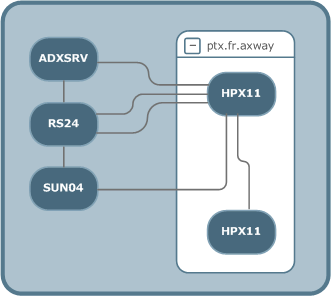
L'onglet Diagramme met à disposition une barre d'outils horizontale, une barre d'outils verticale, et une zone de dessin sur laquelle vous concevez la façon dont seront disposés vos objets. Cet onglet possède aussi un volet Vue générale qui fournit une vue globale du Diagramme. Grâce au volet Vue Générale, vous pouvez vous concentrer sur une zone spécifique de l'affichage général.
Utilisez les icônes situées sur la barre d'outils horizontale pour ajouter de nouveaux objets, non définis, au Diagramme. Placez le curseur sur n'importe quelle icône pour afficher une description de cette icône.
|
Icône |
But |
|---|---|
|
|
Pour afficher la fenêtre des propriétés de l'objet sélectionné sur le Diagramme. |
|
|
Pour rafraîchir l'écran. |
|
|
Pour afficher ou masquer tous les <Channels> dans les <Folders> père du <Folder> courant. |
|
|
Pour ajouter des <Channels> et des points terminaux à l'objet sélectionné sur le Diagramme. Les points terminaux peuvent être des Applications ou des <Partners>. |
|
|
Pour ajouter un nouveau <Partner>, non défini, au Diagramme. |
|
|
Pour ajouter une nouvelle Application, non définie, au Diagramme. |
|
|
Pour créer un nouveau <Channel> entre 2 objets. |
|
|
Pour afficher une grille en fond de plan au Diagramme. |
|
|
Pour organiser la disposition de objets sur le Diagramme |
|
|
Dégrouper : Pour enlever un objet <Host> père du Diagramme et afficher uniquement les objets logiciels qui lui appartiennent. |
|
|
Pour supprimer l'objet sélectionné. |
|
|
Pour annuler la dernière action. |
|
|
Pour réexécuter la dernière action. |
La façon de définir votre <Integration-Services-Diagram>, ou en d'autres termes, la façon d'ajouter des objets au Diagramme, va dépendre de l'endroit d'où vous partez. L'onglet Diagramme donne 3 points de départ différents pour définir un <Integration-Services-Diagram> :
Pour placer des objets existants sur le Diagramme, glissez et déposez l'objet depuis le panneau gauche ou le Navigateur d'Entité sur le Diagramme.
|
Glissez et déposez un... |
pour ajouter... |
|---|---|
|
<HostGroup> |
le <HostGroup> et tous les <Hosts>, Axway Serveurs et <Partners> qu'il contient. |
|
<Host> |
le <Host> et tous les Axway Serveurs et Applications situés sur ce <Host>. |
|
Axway Serveur |
l'Axway Serveur au Diagramme. |
|
Application |
l'Application au Diagramme. |
|
<Partner> |
le <Partner> au Diagramme. |
Si vous glissez-déposez 2 objets logiciel qui sont reliés par un <Channel> existant, Composer ajoute également l'objet <Channel> et affiche le lien sur le Diagramme.
Si vous n'avez encore défini aucun des objets que vous voulez inclure dans le Diagramme, il vous est possible d'utiliser le Diagramme comme un outil de conception avec lequel vous esquissez le plan de votre infrastructure. Bien que vous puissiez placer des objets vides sur le Diagramme, ces objets n'ont aucune signification avant que vous ne les définissiez et les reliiez par un <Channel>.
 . Le curseur se transforme en curseur à réticule.
 dans la barre d'outils verticale à la gauche du Diagramme pour restaurer le curseur standard.)
 .
.